

Schritt 1: Dokumente
Im ersten Schritt analysiert der Writer deine Ausschreibungsdokumente und extrahiert alle relevanten Anforderungen. Du prüfst die Ergebnisse und bereitest das Inhaltsverzeichnis für den Schreibplan vor.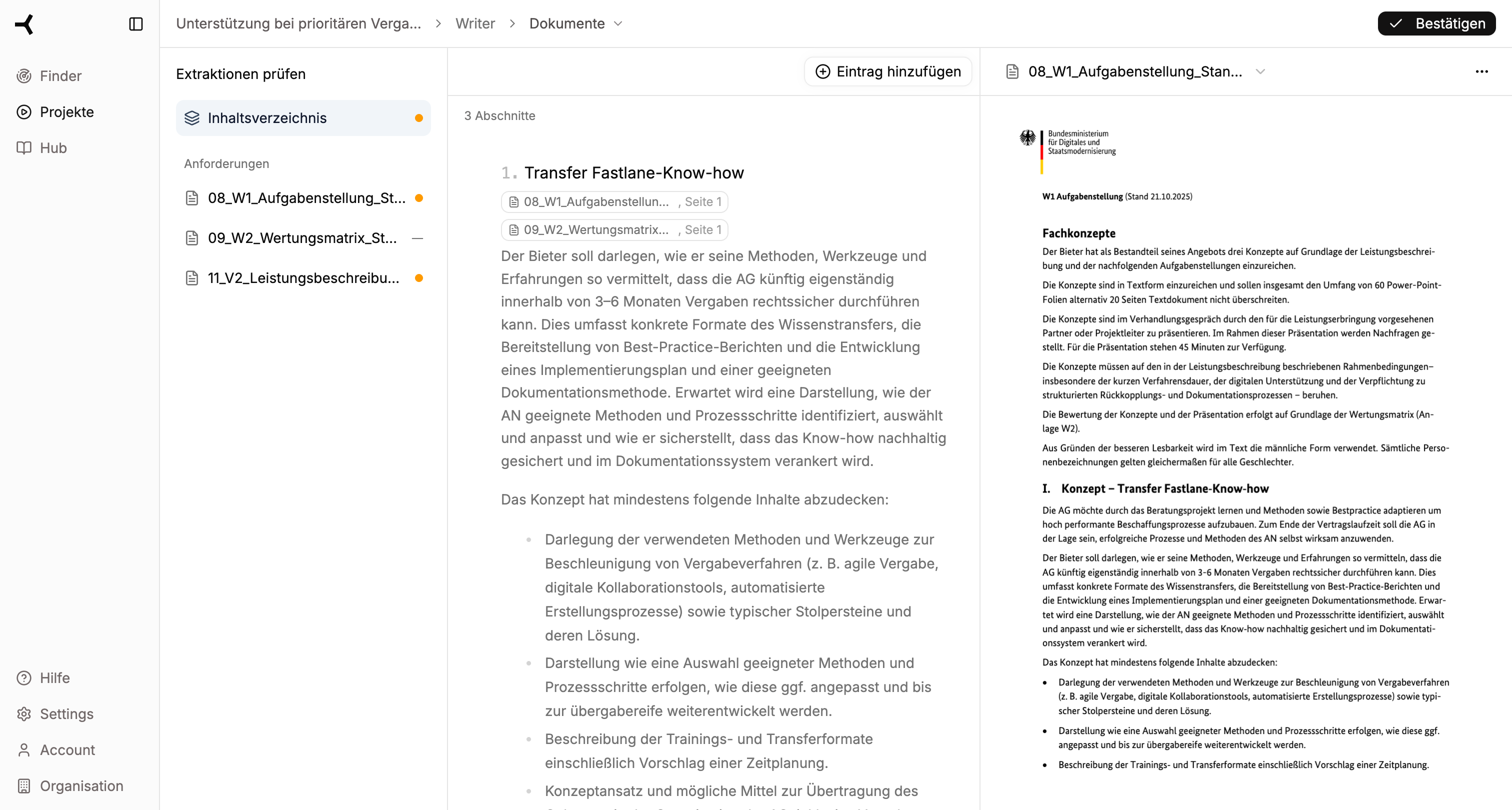
Bildschirmaufteilung
Die Dokumente-Ansicht ist in drei Bereiche unterteilt:| Bereich | Position | Funktion |
|---|---|---|
| Navigation | Links | Dokumentenliste und Inhaltsverzeichnis-Tab |
| Anforderungen | Mitte | Extrahierte Anforderungen zum Prüfen |
| Dokumentenvorschau | Rechts | Originaldokument mit Hervorhebungen |
Symbole verstehen
Orangener Punkt
Orangener Punkt
Zeigt an, dass eine Anforderung noch nicht geprüft wurde. Diese Einträge erfordern deine Aufmerksamkeit.
Grüner Haken
Grüner Haken
Die Anforderung wurde geprüft und bestätigt. Sie wird in den Schreibplan übernommen.
Gelbe & graue Markierungen
Gelbe & graue Markierungen
Im Dokumentenvorschau-Bereich markiert die KI automatisch die Stelle, aus der die Anforderung extrahiert wurde. Graue Markierungen sind formale Anforderungen, gelbe Markierungen sind inhaltliche Anforderungen.
Aufgabe 1: Dokumente durchgehen
1
Dokument auswählen
Klicke in der linken Navigation auf ein Dokument, um dessen extrahierte Anforderungen anzuzeigen.
2
Extraktion starten
Falls noch nicht geschehen, starte die Anforderungsextraktion für jedes Dokument. Der Status wird neben dem Dokumentnamen angezeigt.
3
Vollständigkeit prüfen
Stelle sicher, dass alle relevanten Dokumente analysiert wurden, bevor du zum nächsten Schritt übergehst.
Aufgabe 2: Anforderungen reviewen
Prüfe jede extrahierte Anforderung auf Korrektheit und Relevanz. Nutze die Tastenkürzel für eine effiziente Bearbeitung:| Tastenkürzel | Funktion |
|---|---|
X | Anforderung als geprüft markieren (bestätigen) |
Shift + X | Anforderung ablehnen / als nicht relevant markieren |
Entf / Delete | Anforderung löschen |
E | Anforderung bearbeiten |
Aufgabe 3: Inhaltsverzeichnis prüfen
Wechsle zum Inhaltsverzeichnis-Tab in der linken Navigation:1
Tab wechseln
Klicke auf „Inhaltsverzeichnis” in der linken Sidebar.
2
Struktur überprüfen
Die KI hat automatisch ein Inhaltsverzeichnis basierend auf den Ausschreibungsanforderungen erstellt. Prüfe, ob die vorgeschlagene Struktur sinnvoll ist.
3
Anpassungen vornehmen
Bei Bedarf kannst du Kapitel umbenennen, hinzufügen oder entfernen. Diese Struktur bildet die Grundlage für deinen Schreibplan.
Filter nutzen
Oberhalb der Anforderungsliste findest du Filteroptionen:- Formal – Zeigt formale Anforderungen (z.B. Abgabefristen, Formatvorgaben)
- Inhaltlich – Zeigt inhaltliche Anforderungen (z.B. Leistungsbeschreibung, Konzeptanforderungen)
Weiter zum Schreibplan
Sobald du alle Anforderungen geprüft und das Inhaltsverzeichnis angepasst hast, klicke auf „Bestätigen” (oben rechts), um zum nächsten Schritt zu gelangen.Weiter zu Schritt 2: Schreibplan
Gliederung erstellen und Schreibanweisungen definieren