

Schritt 2: Schreibplan
Im zweiten Schritt erstellst du den Schreibplan für dein Angebot. Hier definierst du die Kapitelstruktur, legst Seitenvorgaben fest und gibst der KI präzise Anweisungen, wie jeder Abschnitt geschrieben werden soll.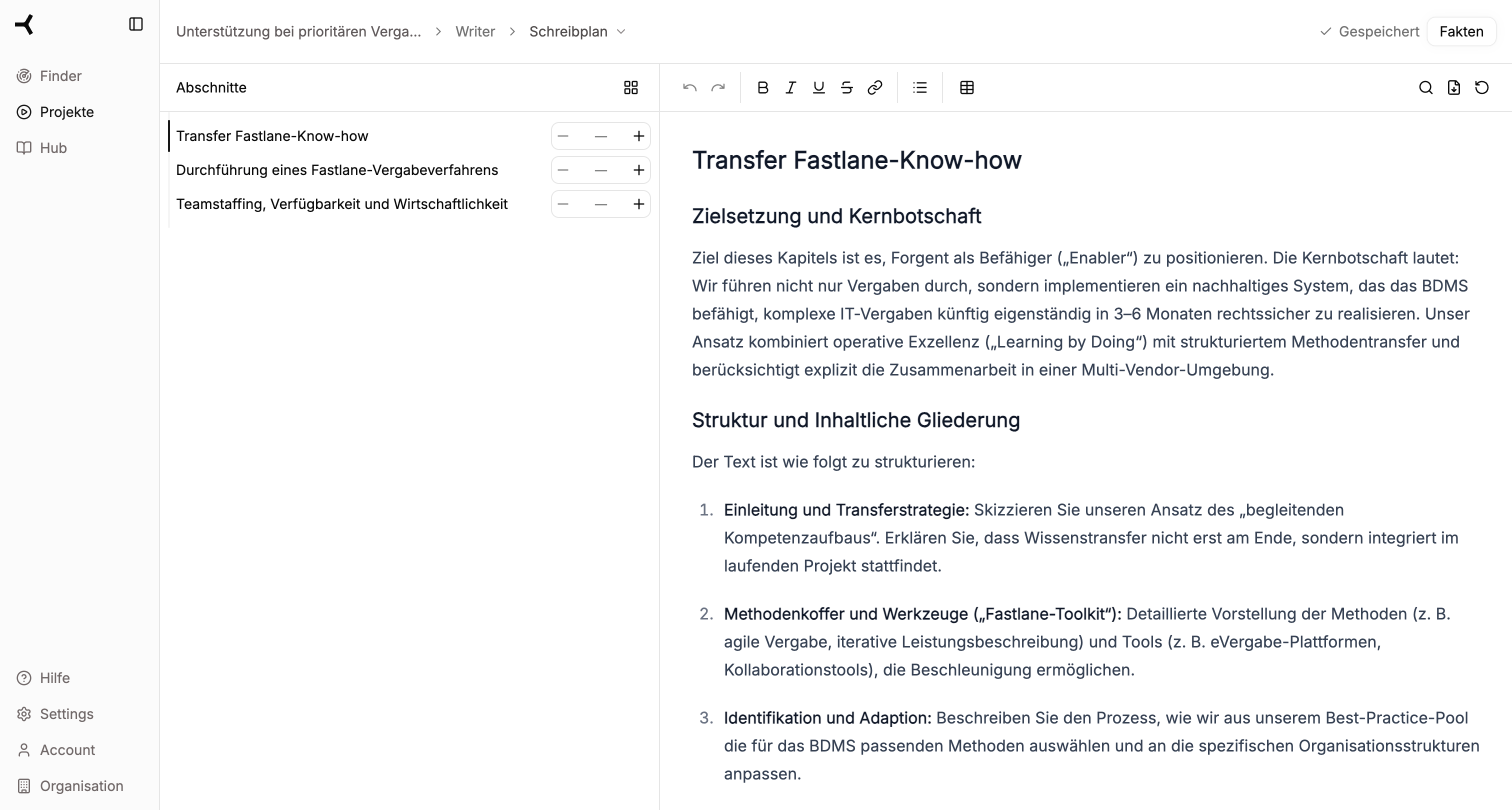
Bildschirmübersicht
| Bereich | Position | Funktion |
|---|---|---|
| Kapitelliste | Links | Übersicht aller Kapitel mit Seitensteuerung |
| Schreibanweisungen | Rechts | Detaillierte Anweisungen für das ausgewählte Kapitel |
Kapitel verwalten
Seitensteuerung anpassen
Für jedes Kapitel kannst du die Seitenanzahl festlegen:- Klicke auf
+oder-neben einem Kapitel, um die Seitenvorgabe zu erhöhen oder zu verringern - Die Gesamtseitenzahl wird automatisch berechnet und oben angezeigt
- Beachte eventuelle Seitenvorgaben aus der Ausschreibung
Kapitelstruktur ändern
Im Schreibplan kannst du die Struktur deines Angebots anpassen:- Kapitel hinzufügen – Klicke auf das
+-Symbol, um ein neues Kapitel einzufügen - Kapitel entfernen – Lösche nicht benötigte Kapitel
- Reihenfolge ändern – Ziehe Kapitel per Drag & Drop an die gewünschte Position
Schreibanweisungen definieren
Für jedes Kapitel definierst du Schreibanweisungen, die der KI als Leitfaden dienen:Aufbau der Anweisungen
1
Kapitel auswählen
Klicke auf ein Kapitel in der linken Liste, um dessen Anweisungen zu bearbeiten.
2
Zielsetzung formulieren
Beschreibe das Ziel des Kapitels. Was soll der Leser nach dem Lesen verstanden haben?
3
Struktur vorgeben
Gib die gewünschte Struktur vor:
- Welche Unterabschnitte soll das Kapitel enthalten?
- In welcher Reihenfolge sollen die Themen behandelt werden?
4
Spezifische Hinweise
Füge spezifische Anweisungen hinzu:
- Welche Punkte müssen unbedingt erwähnt werden?
- Gibt es Anforderungen aus der Ausschreibung, die adressiert werden müssen?
- Welchen Ton soll der Text haben?
Direkte Textbearbeitung
Du kannst die Schreibanweisungen direkt im Textfeld bearbeiten:- Klicke in das Textfeld und schreibe deine Anweisungen
- Formatiere mit der Toolbar (fett, kursiv, Listen, etc.)
- Änderungen werden automatisch gespeichert
KI-Anpassungen nutzen
Nutze das Forgent-Symbol (✨) für KI-gestützte Anpassungen:- Klicke auf das Forgent-Symbol neben einem Textabschnitt
- Wähle eine Anpassungsoption (z.B. „Kürzen”, „Erweitern”, „Umformulieren”)
- Die KI generiert einen Vorschlag, den du übernehmen oder verwerfen kannst
Die KI-Anpassungen im Schreibplan beziehen sich auf die Anweisungen, nicht auf den finalen Angebotstext. Nutze diese Funktion, um präzisere Vorgaben zu formulieren.
Best Practices für Schreibanweisungen
Sei spezifisch
Sei spezifisch
Statt „Beschreibe das Team” besser: „Stelle 3-4 Schlüsselpersonen mit ihrer Rolle, Qualifikation und Projekterfahrung vor. Betone relevante Zertifizierungen.”
Referenziere Anforderungen
Referenziere Anforderungen
Verweise auf spezifische Anforderungen aus der Ausschreibung: „Adressiere explizit die Anforderung zur ISO 27001-Zertifizierung aus Abschnitt 3.2.”
Gib Beispiele
Gib Beispiele
„Strukturiere wie folgt: 1. Einleitung (1/4 Seite), 2. Methodik (1/2 Seite), 3. Umsetzungsplan (1/4 Seite).”
Definiere den Ton
Definiere den Ton
„Sachlich-professioneller Ton, keine Marketing-Sprache. Fokus auf konkrete Mehrwerte und Nachweise.”
Weiter zu Fakten
Sobald du alle Kapitel definiert und die Schreibanweisungen formuliert hast, klicke auf „Fakten” (oben rechts), um mit der Recherche zu beginnen.Weiter zu Schritt 3: Fakten
Relevante Informationen recherchieren und verifizieren