

Schritt 3: Fakten
Im dritten Schritt recherchiert der Writer automatisch relevante Fakten für dein Angebot. Diese Informationen stammen aus deinem Hub, öffentlichen Quellen und können durch gezielte Suchanfragen ergänzt werden.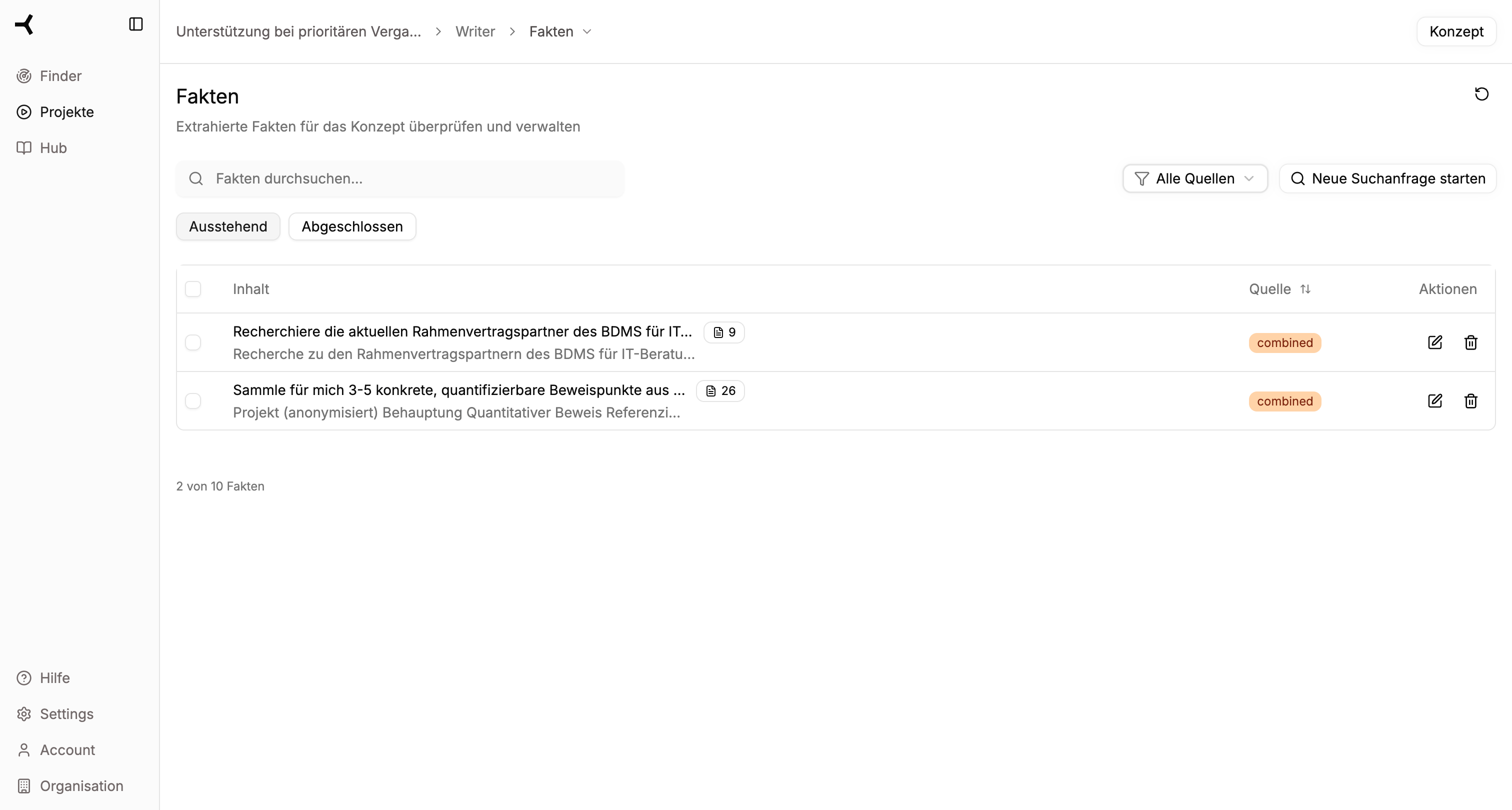
Recherche-Quellen
Der Writer nutzt verschiedene Quellen für die Faktenrecherche:Hub
Deine unternehmensspezifischen Informationen: Zertifizierungen, Mitarbeiterprofile, Projektreferenzen, Finanzdaten
Öffentliche Quellen
Relevante Informationen aus dem Internet, Fachpublikationen und öffentlichen Datenbanken
Expertenwissen
KI-generierte Analysen und Zusammenfassungen basierend auf dem Kontext deiner Ausschreibung
Fakten-Übersicht
Status-Tabs
Die Fakten sind in zwei Kategorien unterteilt:| Tab | Bedeutung |
|---|---|
| Ausstehend | Fakten, die noch geprüft werden müssen |
| Abgeschlossen | Bereits geprüfte und bestätigte Fakten |
Tabellenspalten
| Spalte | Inhalt |
|---|---|
| Inhalt | Die recherchierte Information mit Suchanfrage und Ergebnis |
| Quelle | Herkunft der Information (Hub, Web, Combined) |
| Aktionen | Buttons zum Prüfen oder Löschen |
Fakten prüfen
1
Ausstehende Fakten anzeigen
Wechsle zum Tab „Ausstehend”, um alle noch nicht geprüften Fakten zu sehen.
2
Fakt überprüfen
Klicke auf das Prüfen-Symbol (Auge) bei einem Fakt, um die Details anzuzeigen.
3
Inhalt bewerten
Prüfe, ob die Information:
- Korrekt ist
- Relevant für dein Angebot ist
- Aktuell ist
4
Entscheidung treffen
- Bestätigen: Fakt wird für die Konzepterstellung verwendet
- Löschen: Fakt wird verworfen und nicht verwendet
Neue Suchanfragen starten
Du kannst jederzeit neue Suchanfragen starten, um zusätzliche Fakten zu recherchieren:1
Button klicken
Klicke auf „Neue Suchanfrage starten” in der oberen rechten Ecke.
2
Anfrage formulieren
Beschreibe, welche Information du benötigst. Sei so spezifisch wie möglich:Gut: „Finde alle ISO-Zertifizierungen unseres Unternehmens mit Gültigkeitsdatum”Weniger gut: „Finde Zertifizierungen”
3
Recherche abwarten
Die KI durchsucht alle verfügbaren Quellen und präsentiert die Ergebnisse.
4
Ergebnisse prüfen
Die neuen Fakten erscheinen im Tab „Ausstehend” und können wie gewohnt geprüft werden.
Filter und Suche
Fakten durchsuchen
Nutze das Suchfeld oben, um in den vorhandenen Fakten zu suchen. Die Suche durchsucht sowohl Suchanfragen als auch Ergebnisse.Nach Quelle filtern
Mit dem Quellen-Filter kannst du die Anzeige einschränken:- Alle Quellen – Zeigt alle Fakten
- Hub – Nur Fakten aus deinem Hub
- Web – Nur Fakten aus öffentlichen Quellen
- Combined – Fakten aus mehreren Quellen zusammengeführt
Parallele Abfragen
Der Writer führt mehrere Recherchen parallel durch, um Zeit zu sparen:- Während du einen Fakt prüfst, laufen weitere Recherchen im Hintergrund
- Der Zähler unten zeigt den Fortschritt: „X von Y Fakten”
- Neue Ergebnisse erscheinen automatisch in der Liste
Je nach Komplexität der Ausschreibung und Umfang deines Hubs kann die Faktenrecherche einige Minuten dauern. Du kannst bereits mit dem Prüfen beginnen, während weitere Recherchen laufen.
Häufige Quellentypen
Hub-Quellen
Hub-Quellen
- Mitarbeiterprofile und Qualifikationen
- Projektreferenzen und Case Studies
- Zertifizierungen und Nachweise
- Unternehmensdaten und Kennzahlen
- Writer-Regeln (unternehmensspezifische Vorgaben)
Web-Quellen
Web-Quellen
- Branchenberichte und Statistiken
- Technische Dokumentationen
- Rechtliche Rahmenbedingungen
- Marktanalysen
Combined-Quellen
Combined-Quellen
- Synthese aus Hub und Web
- KI-generierte Zusammenfassungen
- Kontextualisierte Analysen
Weiter zum Konzept
Sobald du alle relevanten Fakten geprüft hast, klicke auf „Konzept” (oben rechts), um mit der Textgenerierung zu beginnen.Weiter zu Schritt 4: Konzept
Angebotstext generieren und bearbeiten